راهنمای جامع واتساپ: آموزش نصب، ترفندهای مخفی و افزایش امنیت
با بیش از دو میلیارد کاربر فعال در سراسر جهان، واتساپ بیشک محبوبترین پلتفرم پیامرسانی است که راه ارتباطی ما را متحول کرده است. در این مقاله، فراتر از یک راهنمای ساده، به بررسی عمیق قابلیتها، ترفندهای کمتر شناخته شده و نکات حیاتی امنیتی میپردازیم تا شما را به یک کاربر حرفهای تبدیل کنیم.
نصب و راهاندازی اولیه واتساپ
شروع کار با واتساپ فرآیندی چند دقیقهای است، اما دقت در مراحل اولیه از امنیت حساب شما اطمینان میدهد.
🔗 بیشتر بخوانید: مایکروسافت تایید کرد؛ در سال ۲۰۲۳ چشم به راه ویندوز ۱۲ نباشید
- دانلود امن: کاربران اندروید باید از گوگلپلی و مالکان آیفون از اپاستور نسخه رسمی را دریافت کنند تا از بدافزارها در امان بمانند.
- مجوزها: پس از اجرا، برنامه به دنبال دسترسی به مخاطبین، حافظه و میکروفون میگردد. تأیید این مجوزها برای عملکرد کامل الزامی است.
- ثبتنام با شماره: شماره موبایل معتبر خود را وارد کرده و روی Confirm (تأیید) بزنید. توجه داشته باشید که این شماره شناسه منحصر به فرد شما در شبکه است.
- کد تایید: یک کد ۶ رقمی از طریق پیامک یا تماس صوتی برای شما ارسال میشود. این کد را در فیلد مخصوص وارد کنید. نکته مهم: هرگز این کد را با هیچکس به اشتراک نگذارید.
اکنون حساب شما فعال است. برای شخصیسازی پروفایل، از منوی سهنقطه (بالا سمت راست) وارد Settings شده، روی نام خود بزنید و عکس، نام، بیوگرافی (About) و شماره را بهروزرسانی کنید.
شروع مکالمه و مدیریت چتها
صفحه اصلی چتها در ابتدا خالی است. برای آغاز گفتگو:
🔗 بیشتر بخوانید: مدیرعامل پادرو کاندید هفتمین دوره انتخابات هیاتمدیره نظام صنفی رایانهای
- برگه Chats را انتخاب کنید.
- روی آیکون Send Message (معمولاً یک مداد یا پیامک در گوشه پایین) ضربه بزنید.
- از لیست مخاطبین فرد مورد نظر را انتخاب کنید.
در محیط چت، کادر متن در پایین صفحه قرار دارد. برای ارسال فایل، عکس یا ویدیو، کافیست روی آیکون گیره (پیوست) بزنید. اگرچه واتساپ دوربین داخلی دارد، اما استفاده از اپلیکیشن دوربین پیشفرض گوشی کیفیت بهتری ارائه میدهد.
ساخت و مدیریت گروهها
برای ارتباط همزمان با چند نفر، در صفحه انتخاب مخاطب، گزینه New Group را بزنید. اعضا را اضافه کنید، نام و عکس گروه را تعیین نمایید. به عنوان ادمین، میتوانید تنظیمات ارسال پیام (فقط ادمینها یا همه) و ویرایش اطلاعات گروه را کنترل کنید.
[[OAR_MEDIA_1]]
ترفند ارسال GIF و استیکر
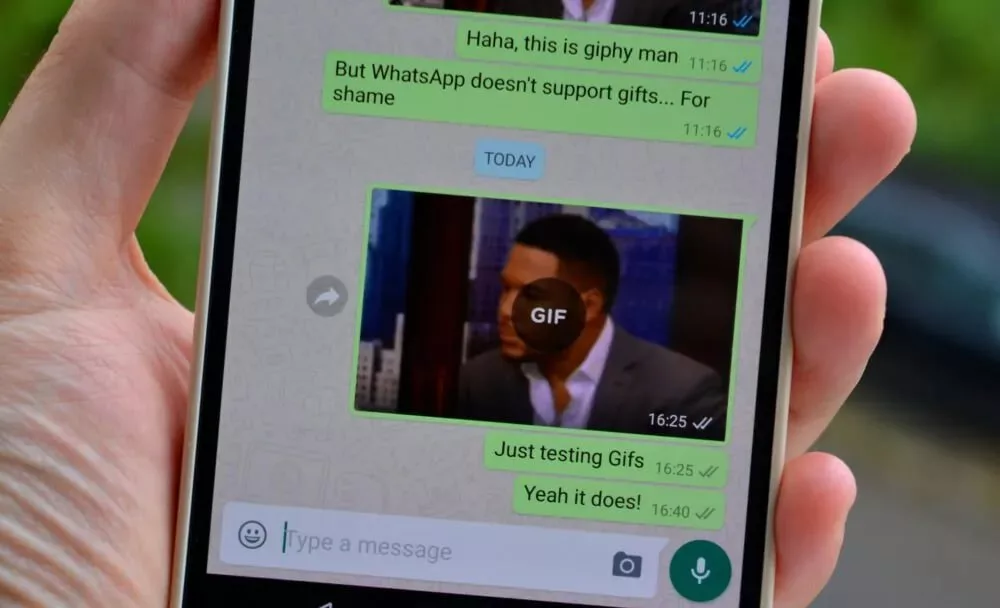
GIFها و استیکرها روح محادثه را دوچندان میکنند. روش دسترسی در دو سیستمعامل متفاوت است:
- اندروید: در صفحه چت، آیکون اموجی (چهره خندان) کنار کادر متن را بزنید. در نوار پایین، تب GIF را انتخاب کنید. برای جستجوی موضوعی، روی آیکون ذرهبین ضربه بزنید.
- آیفون (iOS): آیکون + (بعلاوه) را بزنید، سپس Photo and Video Library را برگزینید. در اینجا نیز با زدن آیکون جستجو، گیف مورد نظر را بیابید و ارسال کنید.
تماسهای صوتی و تصویری رایگان
[[OAR_MEDIA_2]]
یکی از قدرتمندترین ویژگیها، تماس اینترنتی (VoIP) است که هزینههای بینالمللی را حذف میکند. در هر چت یا گروه، آیکونهای تلفن (صوتی) و دوربین (تصویری) در نوار بالا قرار دارند. در تماسهای گروهی، میتوانید تا ۳۲ نفر را همزمان به خط بیاندازید. کیفیت صدا و تصویر به سرعت اینترنت وابسته است.
واتساپ روی کامپیوتر: وب و دسکتاپ
[[OAR_MEDIA_3]]
تایپ با کیبورد فیزیکی سرعت را به شدت بالا میبرد. دو روش وجود دارد:
- نسخه وب (Web): در مرورگر به آدرس web.whatsapp.com بروید.
- اپلیکیشن دسکتاپ: از ویندوز استور یا سایت رسمی واتساپ دانلود کنید (پایدارتر از وب).
مراحل اتصال یکسان است:
- واتساپ موبایل را باز کنید → منوی سهنقطه → Linked Devices.
- روی Link a Device بزنید (احراز هویت بیومتریک/رمز گوشی درخواست میشود).
- کد QR نمایش داده شده در کامپیوتر را با دوربین گوشی اسکن کنید.
هماکنون چتهای شما همگامسازی شدهاند. میتوانید چند دستگاه را همزمان لینک کنید (حتی اگر گوشی آفلاین باشد).
امنیت و حریم خصوصی: نکات حیاتی
[[OAR_MEDIA_4]]
واتساپ از رمزگذاری سرتاسری (End-to-End Encryption) استفاده میکند؛ یعنی فقط شما و گیرنده پیامها را میخوانید، نه خود واتساپ (مéta) و نه هکرها. برای امنیت بیشتر:
- احراز هویت دو مرحلهای (2FA): در Settings → Account → Two-step verification یک پین ۶ رقمی و ایمیل بازیابی تنظیم کنید.
- قفل برنامه: از اثر انگشت یا Face ID برای باز کردن واتساپ استفاده کنید (Settings → Privacy → App Lock).
- مخفی کردن Last Seen و Profile Photo: در Privacy به دلخواه تنظیم کنید (Everyone, My Contacts, Nobody).
- خروج از دستگاههای ناشناس: به طور منظم Linked Devices را چک کرده و جلسات مشکوک را Log out کنید.
سوالات متداول
خیر، تمامی خدمات واتساپ شامل پیام، تماس و اشتراک فایل کاملاً رایگان است و تنها نیاز به اتصال اینترنت دارد.
علاوه بر اندروید و iOS، میتوانید از نسخههای وب (مرورگر) و دسکتاپ (ویندوز/مک) نیز استفاده کنید که به طور همزمان همگامسازی میشوند.
جمعیت کاربری عظیم (تقریباً همه مخاطبین شما در آن هستند)، عدم تبلیغات، رمزگذاری پیشفرض برای امنیت و رابط کاربری ساده.