راهنمای کامل انتقال دادههای واتساپ به موبایل جدید بدون از دست دادن چتها (اندروید و آیفون)
خرید گوشی هوشمند جدید همیشه هیجانانگیز است، اما چالش اصلی ज्यादातر کاربران، انتقال امن اطلاعات اپلیکیشنهای حیاتی مثل واتساپ است. خوشکهیتاً، متا (مالک واتساپ) ابزارهای بومی و کارآمدی برای مهاجرت دادهها بین پلتفرمهای مختلف فراهم کرده است. در این مقاله، تمام روشهای معتبر برای انتقال واتساپ به گوشی جدید بدون حذف تاریخچه چتها، عکسها و ویدیوها را به زبان ساده بررسی میکنیم.
مراحل کلی انتقال واتساپ به دستگاه جدید
قبل از آغاز، دو پیشنیاز اساسی وجود دارد: هر دو گوشی (قدیمی و جدید) باید به شبکه وایفای پایدار متصل باشند و سرویس مکانیابی (GPS) روی آنها فعال باشد. این شرایط برای برقراری ارتباط مستقیم یا احراز هویت ابری ضروری است.
🔗 بیشتر بخوانید: طراحی سایت در اصفهان، با خلاقیت و ظرافت بینظیر_دوپلر
مهاجرت واتساپ بین دستگاههای اندرویدی
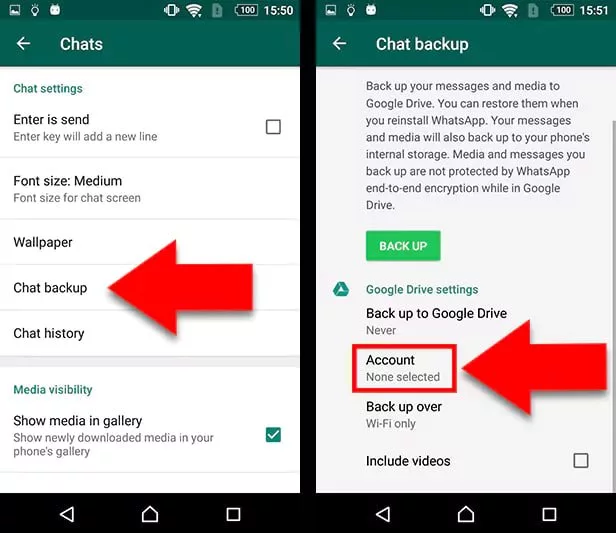
اگر از یک اندروید به اندروید دیگر میروید، گوگل درایو میزبان بکاپ شما خواهد بود. مراحل را به ترتیب زیر انجام دهید:
- روی گوشی قدیم، واتساپ را باز کرده و به مسیر تنظیمات > چتها > پشتیبانگیری چت بروید.
- گزینه حساب گوگل را انتخاب کرده و جیمیل مورد نظر را ثبت کنید.
- برای ذخیره فایلهای پرحجم، کلید شامل ویدیوها را بزنید.
- دکمه پشتیبانگیری را فشار دهید و تا اتمام پروسه صبر کنید.
اکنون روی گوشی تازه:
🔗 بیشتر بخوانید: سیارک آپوفیس در یکقدمی زمین؛ جای نگرانی وجود دارد؟_دوپلر
- واتساپ را نصب و شماره را تایید کنید.
- وقتی پیام دسترسی به گوگل درایو نمایش داده شد، ادامه را بزنید.
- حساب جیمیل حاوی بکاپ را انتخاب کرده و بازیابی را فعال کنید.
- پس از یافتن بکاپ، با زدن بعدی، دادهها به اپلیکیشن منتقل میشوند.
انتقال اطلاعات واتساپ از آیفون به آیفون
مکانیزم شبیه اندروید است، با تفاوت که مخزن ذخیرهسازی آیکلاود (iCloud) است. اطمینان حاصل کنید که اپلآیدی روی هر دو دستگاه یکسان است و فضای کافی در آیکلاود وجود دارد.
- در تنظیمات آیفون قدیم، به پروفایل اپلآیدی > آیکلاود رفته و iCloud Drive را روشن کنید.
- در لیست برنامهها، کلید WhatsApp را فعال کنید.
- وارد واتساپ شده، به تنظیمات > چتها > پشتیبانگیری چت بروید و پشتیبانگیری هماکنون را بزنید.
روی آیفون جدید، پس از نصب واتساپ و تایید شماره، گزینه بازیابی تاریخچه چت را انتخاب کنید تا دادهها از آیکلاود دانلود شوند.
روش انتقال واتساپ از اندروید به آیفون
برای تغییر اکوسیستم به iOS، اپل ابزاری رسمی به نام Move to iOS ارائه داده است. نکته حیاتی: آیفون مقصد باید نو باشد (تنظیمات اولیه انجام نشده) یا به حالت کارخانه ریست شده باشد. همچنین هر دو گوشی باید از یک شماره تلفن استفاده کنند. پیشنیازهای سیستمی: اندروید ۵ به بالا و iOS ۱۵.۵ به بالا.
- برنامه Move to iOS را از پلیاستور روی اندروید نصب کنید.
- آیفون را در صفحهٔ Apps & Data راهاندازی کرده و Move Data from Android را انتخاب کنید.
- اپلیکیشن را روی اندروید باز کنید، مراحل مقدماتی را طی کنید و کد ۶ رقمی نمایشدادهشده روی آیفون را در اندروید وارد کنید.
- در صفحه Transfer Data، تیک WhatsApp را بزنید و Start را فشار دهید.
- منتظر بمانید تا انتقال تمام شود. سپس واتساپ را روی آیفون نصب کنید، با همان شماره لاگین کرده و اجازه دهید چتها بازیابی شوند.
روش انتقال واتساپ از آیفون به اندروید
این مسیر نیازمند یک کابل USB-C به Lightning است. گوشی اندروید مقصد باید اندروید ۱۰ یا بالاتر اجرا کند و یا نو باشد/ریست فکتوری شده باشد.
- گوشی اندروید را روشن کرده و مراحل راهاندازی اولیه را طی کنید.
- هر دو دستگاه را باز نگه دارید و از طریق کابل به هم وصل کنید.
- واتساپ روی اندروید یک کد QR نمایش میدهد.
- روی آیفون به تنظیمات > چتها > انتقال چتها به اندروید بروید و کد را اسکن کنید. نکته: آیفون در طول پروسه نباید قفل شود.
- پس از تهیه بکاپ، دکمه Start Transfer را بزنید.
با اتمام این مراحل، toàn bộ پیامها، عکسها، ویدیوها و فایلهای صوتی روی اندروید جدید شما در دسترس خواهند بود.
جمعبندی: روشهای مطمئن برای مهاجرت واتساپ
در این راهنما، تمام سناریوهای ممکن برای انتقال واتساپ به گوشی تازه پوشش داده شد. اگرچه در گذشته مهاجرت بین اِیاوِاس و اندروید پیچیده بود، اما اکنون با ابزارهای رسمی Move to iOS و قابلیت انتقال کابلمحور، فرآیند به شدت ساده و امن شده است. کافیست پیشنیازهای فضای ذخیرهسازی، نسخه سیستمعامل و اتصال اینترنت را چک کنید تا بدون هیچ از دست دادن دادهای، چتهای خود را روی دستگاه جدید ادامه دهید.
این کار از طریق اپلیکیشن رسمی اپل به نام Move to iOS امکانپذیر است که دادهها را بهصورت مستقیم و ایمن کپی میکند.
شما به یک کابل USB-C به Lightning و گوشی اندرویدی با اندروید ۱۰ به بالا (ترجیحاً نو یا ریست شده) نیاز دارید.
بله، در اندروید از طریق گوگل درایو و در آیفون از طریق آیکلاود میتوانید بکاپ تهیه کرده و روی دستگاه جدید بازیابی کنید.