راهنمای کامل واتساپ: نصب
راهنمای کامل واتساپ نصب، ترفندهای کاربردی و تقویت امنیت حساب, واتساپ با بیش از دو میلیارد کاربر فعال در سراسر جهان، محبوبترین اپلیکیشن پیامرسانی است که روشی بسیط و امن برای ارتباط با دوستان، خانواده و همکاران فراهم کرده است. این مقاله به صورت جامع به نصب اولیه، تنظیمات پیشرفته، ترفندهای کمتر شناخته شده و نکات حیاتی امنیتی میپردازد تا شما را به یک کاربر حرفهای تبدیل نماید.
نصب و راهاندازی اولیه واتساپ برای شروع کار با واتساپ، ابتدا باید از منابع معتبر برنامه را دانلود کنید.د.
تایید این مجوزها برای عملکرد کامل واتساپ الزامی است، زیرا بدون آن قابلیتهای مثل ارسال فایل یا تماس صوتی غیرفعال میشود. در مرحله بعد، شماره موبایل معتبر خود را وارد کرده و روی دکمه تأیید بزنید. این شماره بهعنوان شناسه یکتا شما در شبکه واتساپ عمل خواهد کرد. سپس یک کد ۶ رقمی از طریق پیامک یا تماس صوتی برای شما ارسال میشود؛ این کد را به دقت در فیلد مخصوص وارد کنید و هرگز آن را با شخص دیگری به اشتراک نگذارید.
حساب شما اکنون فعال است.سانی نمایید. شروع مکالمه و مدیریت چتها صفحه اصلی چتها در ابتدا خالی است.
برای آغاز گفتگو جدید، برگه را انتخاب کنید، سپس روی آیکون إرسال پیام (معمولاً یک مداد یا آیکون چت در گوشه پایین) ضربه بزنید و از لیست مخاطبین شخص مورد نظر را انتخاب کنید. در محیط چت، کادر متن در پایین صفحه قرار دارد. برای ارسال فایل، عکس یا ویدیو کافیست روی آیکون پیوست (گیره) بزنید. اگرچه واتساپ دوربین داخلی دارد، اما استفاده از دوربین پیشفرض گوشی کیفیت بهتری در عکس و ویدیو ارائه میدهد.
ساخت و مدیریت گروهها در واتساپ برای ارتباط همزمان با چند نفر، در صفحه انتخاب مخاطب، گزینه را بزنید. اعضا را اضافه کنید، نام و عکس گروه را تعیین نمایید. به عنوان ادمین گروه، شما میتوانید تنظیمات ارسال پیام (مثلاً فقط ادمینها یا همه اعضا) و ویرایش اطلاعات گروه را کنترل کنید. علاوه بر این، میتوانید از ویژگیهای مختلفی مانند (چتهای )، (خاموش کردن اعلانها) یا (بایگانی چتها) برای بهتر مدیریت لیست چتهای خود استفاده کنید.
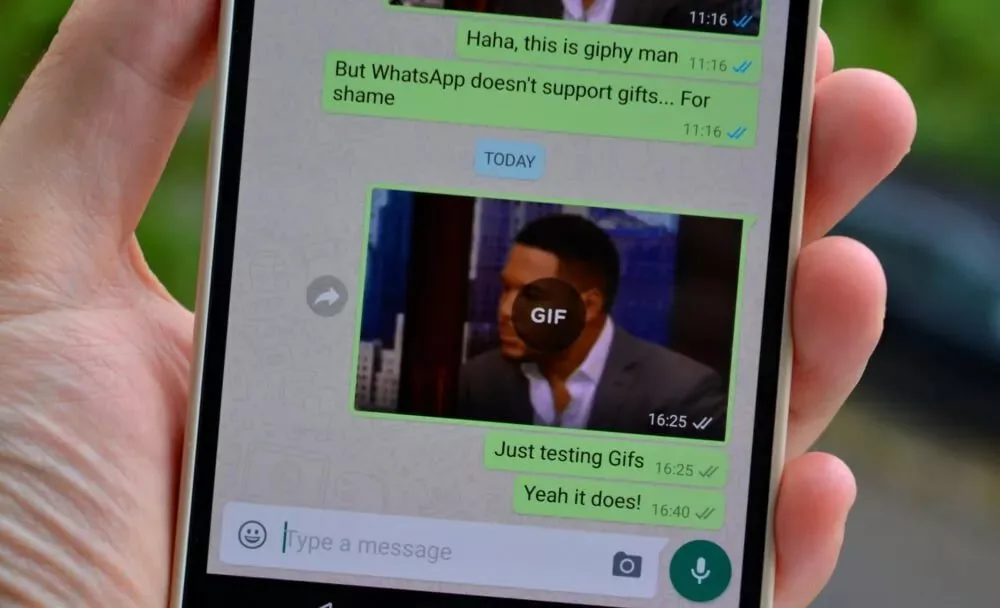
ترفندهای ارسال GIF و استیکر در واتساپ ارسال GIF و استیکر میتواند مکالمات را زنده و ā سازد. در اندروید، در صفحه چت، آیکون اموجی (چهره خندان) را بزنید، سپس تب GIF را انتخاب کنید و برای جستجو موضوعی بر روی آیکون ذرهبین کلیک کنید. در iOS، ابتدا آیکون + (بعلاوه) را فشار دهید، سپس گزینه را برگزینید. در این قسمت نیز میتوانید با زدن آیکون جستجو، GIF مورد نظر خود را بیابید و ارسال نمایید.
تماسهای صوتی و تصویری رایگان در واتساپ ویژگی تماس اینترنتی یکی از قدرتمندترین امکانات واتساپ است که با استفاده از اتصال اینترنت، هزینههای بینالمللی تماس را به صفر کاهش میدهد. در هر چت شخصی یا گروهی، آیکونهای تماس صوتی (تلفن) و تماس تصویری (دوربین) در نوار بالای صفحه قرار دارند. در تماسهای گروهی، حداکثر ۳۲ نفر میتوانند همزمان در یک تماس شرکت کنند.
کیفیت صدا و تصویر مستقیماً به سرعت و پایداری اتصال اینترنت شما وابسته است؛ برای بهتر تجربه، استفاده از شبکههای وای-fای قوی یا دادههای mó با سرعت بالا توصیه میشود. استفاده از واتساپ روی کامپیوتر وب و دسکتاپ اگر ترجیح میدهید با کیبورد فیزیکی تایپ کنید، واتساپ دو راهی برای استفاده روی کامپیوتر ارائه میدهد نسخه وب و اپلیکیشن دسکتاپ.
برای استفاده از واتساپ وب، مرورگر خود را باز کرده و به آدرس بروید.، میتوانید اپلیکیشن دسکتاپ واتساپ را از Windows یا سایت رسمی واتساپ دانلود و نصب کنید؛ این نسخه معمولاً پایدارتر و سریعتر از وب است. مراحل اتصال در هر دو روش یکسان است اولاً، واتساپ موبایل را باز کنید، منوی سهنقطه را انتخاب کنید و روی بزنید. سپس روی a کلیک کنید؛ احراز هویت با (مثل اثر انگشت یا ID) یا رمز گوشی درخواست خواهد شد.
در نهایت، کد QR نمایش داده شده در صفحه کامپیوتر را با دوربین گوشی اسکن کنید. پس از اسکن، حساب شما همگامسازی شده و میتوانید همزمان چند دستگاه را لینک نمایید (حتی اگر گوشی آفلاین باشد).
امنیت و حریم خصوصی نکات حیاتی برای کاربران واتساپ واتساپ از رمزگذاری (سر تا سر) برای تمام پیامها، تماسها و به اشتراک گذاری فایل استفاده میکند؛ این بدان معناست که فقط شما و گیرنده میتوانید محتوای مبادلات را بخوانید، نه خود واتساپ و نه هکرها. با این وجود، برای افزایش سطح امنیتی، موارد زیر را در نظر بگیرید احراز هویت دو مرحلهای (2FA) از مسیر → →، یک PIN ۶ رقمی و یک ایمیل بازیابی تنظیم کنید.
این کار کسی شماره شما را بهدست آورد، بدون PIN نتواند حساب شما را فعال کند. قفل برنامه از اثر انگشت یا ID برای باز کردن واتساپ استفاده کنید ( → → App ). این لایه اضافی دسترسی غیرمجاز را در صورت سرقت یا غفلت ê میکند. مخفی کردن و عکس پروفایل در بخش، تنظیمات، و را بر اساس ترجیح خود تنظیم کنید (مثلاً فقط مخاطبین یا هیچ کس).
خروج از دستگاههای ناشناس به صورت منظم به بخش مراجعه کرده و هر جلسهای که یا مشکوک दिखाई دهد، را کنید. سوالات متداول (FAQ) درباره واتساپ آیا استفاده از واتساپ هزینهای دارد؟ خیر، تمام خدمات واتساپ شامل ارسال پیام، تماس صوتی و تصویری و اشتراک فایل بهطور کامل رایگان است؛ تنها یک اتصال اینترنت فعال لازم میشود. واتساپ روی چه پلتفرمهایی قابل اجرا است؟
علاوه بر اپلیکیشنهای موبایلی اندروید و iOS، میتوانید از نسخه وب (مرورگر) و اپلیکیشن دسکتاپ برای ویندوز و نیز استفاده کنید که تمام آنها به صورت همزمان همگامسازی میشوند. متفاوت اصلی واتساپ نسبت به رقبا در پیامرسانی چیست؟ ولت külöند، واتساپ با داشتNING یک کاربری عظیم (تقریباً همه مخاطبین شما در آن)، عدم نمایش تبلیغات، فعال بودن پیشفرض رمزگذاری و رابط کاربری ساده و دوستانه، محبوبیت خود را میکند.
, راهنمای کامل واتساپ نصب، ترفندهای کاربردی و تقویت امنیت حساب